
使い方
旅しおりの使い方
気になる場所を読み、保存し、地図に並べて旅の下書きを作れます。会員登録は不要。保存はこのブラウザ内だけです。
行き先が未定なら、5問の旅先診断から
方面・日数・交通・気分・歩くペースの5問で最大3コースを比較。到着条件・拠点・歩行負荷・対象季節を確認し、スポットを保存できます。
| 決まっていること | 使う機能 | できること |
|---|---|---|
| 行き先は未定 | 旅先診断 | 5問で候補の行程を比較 |
| 場所・施設名 | スポット検索 | 地域や条件で記事を絞る |
| 地域・泊数 | モデルコース | 日ごとの移動・滞在を確認 |
対象は行程を確認した一部のコースです。出発地からの所要時間・当日の運行・空席は計算せず、候補がない場合もあります。
選択すると次へ進み、戻って変更できます。結果では回答1つだけ変えて比較し直せます。
結果をあとで見返す・共有するには?
回答と候補は「結果のURLをコピー」で残せます。共有相手にも見えるため、送る前に内容を確認してください。しおりはスポットだけを保存し、回答・予約・同行者のチェック状態は保存しません。
持ち物へは日数・交通と、1都道府県に絞れる目的地を引き継ぎます。季節・同行者はリスト側で選びます。
保存する前に試せます
サンプルしおり:金沢で気になる3か所
候補をリストと地図で見比べ、近い場所や移動の順番を考えられます。このサンプルを開くだけでは、あなたの保存リストは変わりません。
地図のピンから記事を読んだり、気に入った場所だけ保存したりできます。自動で旅行日程や最適ルートを作る機能ではありません。
候補が決まったら、日程と照らし合わせる
この3か所を含む、徒歩とバスで巡る金沢1泊2日のコースがあります。訪問順と移動・宿泊条件まで比べられます。
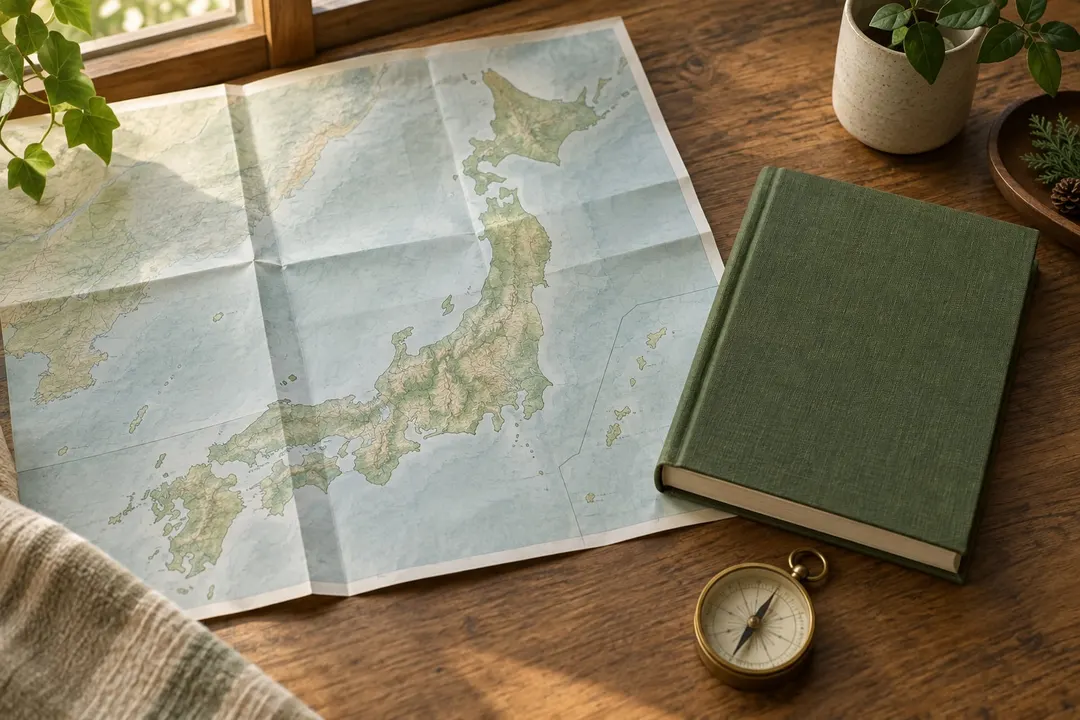
生成AIイメージ画像

生成AIイメージ画像
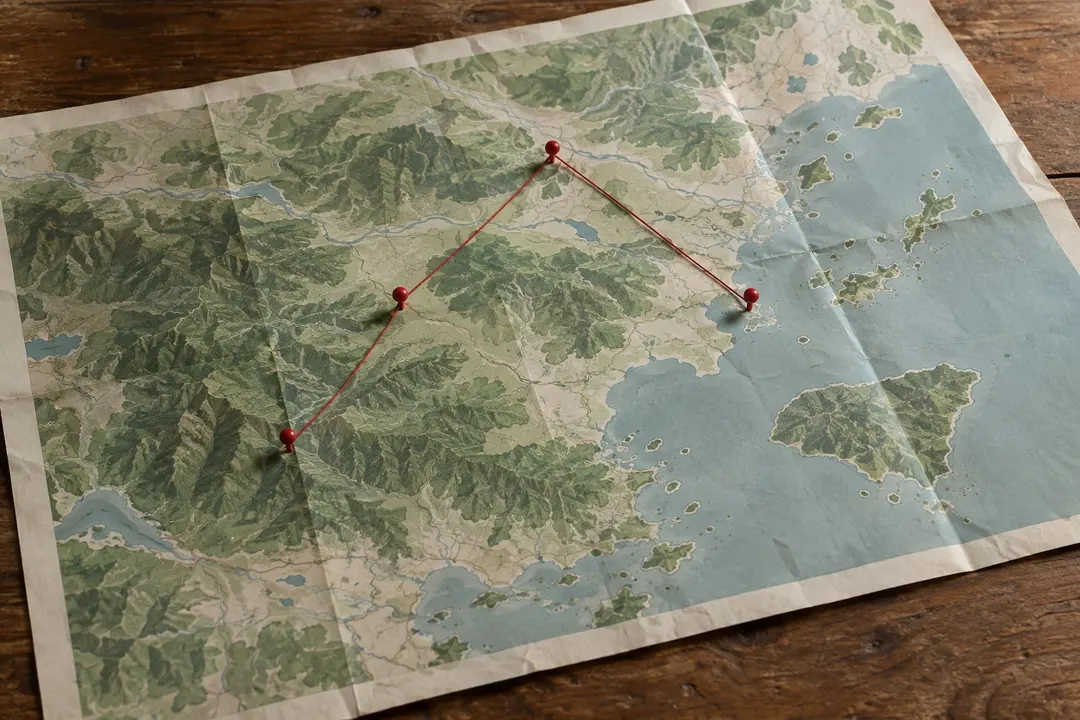
生成AIイメージ画像

生成AIイメージ画像
ホーム画面に追加して、すぐ開く
アプリのようにホーム画面から開けます。保存した旅のしおりや新着情報へ、ブラウザを探さずに戻れます。 アプリストアからのインストールや会員登録は不要です。
追加のしかた
- Safariの画面下(iPadは上)にある共有ボタンを押す
- 一覧から「ホーム画面に追加」を選ぶ
- 名前を確認して「追加」を押す
- AndroidのChromeは、右上のメニューから「ホーム画面に追加」または「アプリをインストール」を選ぶ
- iPhone・iPadのSafariは、共有ボタンから「ホーム画面に追加」を選ぶ
- パソコンのChromeやEdgeは、アドレスバー右端のインストールアイコンから追加できる
新着
新しく追加した旅先を追う
追加・見直した記事は「新着・更新情報」へ。RSSでも更新を受け取れます。
大切なこと
画像と現地情報について
- スポット画像は、出典とライセンスを確認した実写写真を優先しています。作者、ライセンス、改変の有無は各画像の出典リンクで確認できます。
- 対象に合う実写写真がない場所、モデルコース、案内ページの一部では生成AI画像を使い、画像の近くに「生成AIイメージ画像」と表示しています。実在の景観を撮影した写真ではありません。
- 営業時間、料金、休業日、予約要否、交通、公開範囲は変わる場合があります。訪問前に各スポットの公式情報を確認してください。
- 地図上のピンは旅行計画用の位置目安です。細かな入口、駐車場、登山道、乗船場所などは公式情報や現地案内を確認してください。
ライト/ダークは右上のテーマボタンで切り替えます。設定はこのブラウザに保存されます。